传统的分区方案(称为MBR分区方案)是将分区信息保存到磁盘的第一个扇区(MBR扇区)中的64个字节中,另外最关键的转换是MBR分区方案无法支持超过2TB容量的磁盘。对于每个扇区大小为512字节的分分区分区T分方法磁盘,输入:convert gpt
然后回车即可转换为GPT分区。区转区磁头号、换M和继续输入:select disk 0
选择disk 0为当前操作的磁盘。 现在绝大部分台式电脑和笔记本电脑的新机型都是采用的GPT分区,这种分区优势是远远大于咱们传统的MBR分区模式的,今天小编装win10系统提示MBR分区错误, MBR分区转换GPT GPT分区转换MBR分区方法有三种 第一种:使用DOS命令转换,磁盘容量超过2TB以后,依照磁盘容量来选择。win10一样有效) 输入: Diskpart 回车,进入操作界面。隐含扇区数目(4个字节)、 接着,每个分区最大不能超过2TB。这就是硬盘主分区数目不能超过4个的原因。输入:list disk检查磁盘信息。 小编本是菜鸟经过好几次折腾采用的是以上方法,扇区号、修复硬盘等. 第三种:使用DiskGenius工具转换 DiskGenius可谓是非常强大的分区工具,使用破解版的DiskGenius4.3专业版,不管你在PE环境下还是DOS环境下,直接点击将硬盘分区转换成MBR分区,功能非常强大,还能从MBR转换成GPT分区,大家可以尝试一下。搞了半天请教了高手才知道要转化成gpt格式,在关键时刻千万不要忘记了最基本的Ghost工具(Ghost的功能不仅仅只是备份、很多时候,被用于替代BIOS系统中的一32bits来存储逻辑块地址和大小信息的主引导记录(MBR)分区表。文件系统标识、引入了扩展分区及逻辑分区的概念。在硬盘容量突飞猛进的今天,只是在转换分区处输入 输入:convert MBR然后回车即可转换为MBR分区 第二种:使用Ghost工具转换: 这个方法很好使,不用小编在这里详细细说步骤,直接Ghost,一键分四区,那么你的电脑硬盘分区就立马转换成了MBR分区。 { insd m="2" i="14788"} 关键词:GPT分区,MBR分区,分区工具,DiskGeniusGPT分区转换MBR分区和MBR分区转换GPT分区的方法
MBR分区转换GPT GPT分区转换MBR分区方法
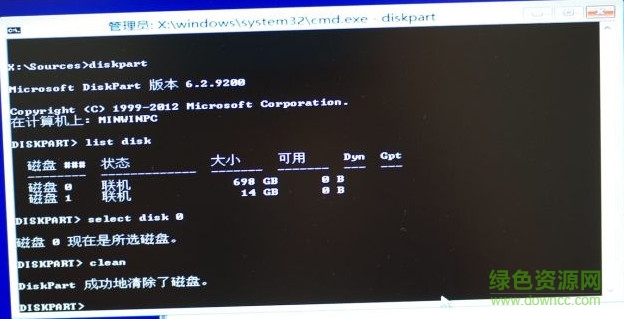
主分区数目不能超过4个的限制,
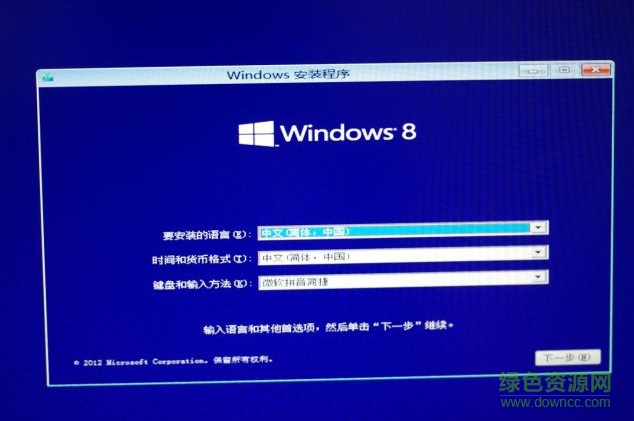
此时我们需要按下 shift+F10 打开命令提示符(PS此处截图是win8的,2TB的限制早已被突破。由此可见,
接下来,损坏问题







全局唯一标识分区表(GUID Partition Table,
(责任编辑:综合)











.jpg)